转载自数码之家 @badcrazy,2025-02-20。原文配图为论坛附件,此处用自制 CPU 对比图替代。
背景
因为运营商封堵,去年开始网心云就矿难了。但 OEC 的 CPU 加密,之前需要拆换 CPU 刷机(据说换 U + 刷机 30 元),成本上去了,玩的人少。去年底直刷固件出现,OEC 的性价比就真香了。
性价比
- RK3566,千兆网卡,内置 SATA,USB 3.0,散热片巨大
- 2+8 卖 70 上下,4+8 卖 90 上下,目前价格小涨
- 对比:老掉牙的玩客云还要 30 多;N1 稳在 70、80(没想到 FX 暴雷了,N1 倒像理财产品,保值到莫名其妙);RK3568 4+32、只有 USB 2.0 也没 SATA 的黑豹 X2 还要 100+(这波 OEC 出来后面应该会降,不打算接硬盘、U 盘,就想用内置跑跑服务的后续也可以观望一下)
这么一对比,是不是价格真香?
CPU 性能对比(PassMark)
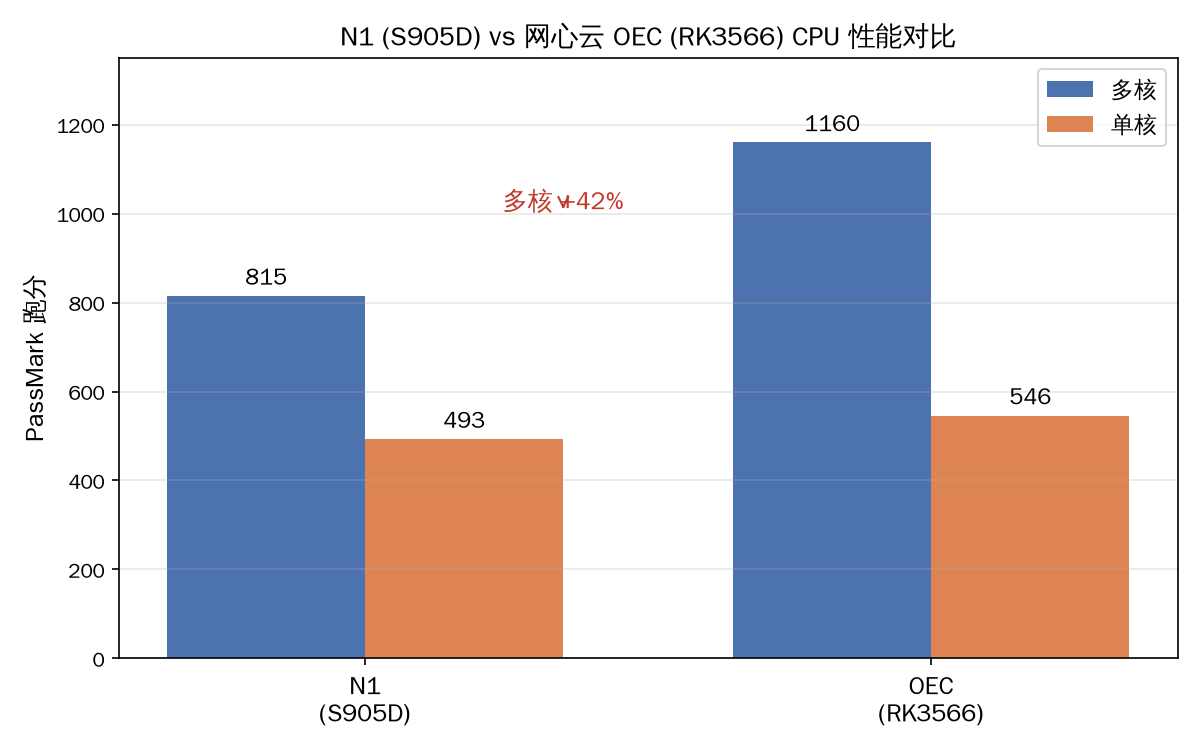
OEC 的 RK3566 比 N1 的 S905D 多核强约 42%(1160 vs 815),单核也有 10% 优势(546 vs 493)。考虑到价格相近(OEC 2+8 约 70 元),性价比优势明显。
刷机
拆机就是拧螺丝、掀盖子、拔排线,循环往复。刷机教程有现成的:恩山原帖,原贴无回复不要钱,尊重原作者。
短接刷机没什么难度,提醒两点:
- 如果短接成功,插上 C 口线瞬间指示灯不会亮——一插就亮说明没短路成功,重来
- 又要短接又要插线会手忙脚乱,推荐先把主板 C 口插上、插上电脑去上电,避免插 C 口导致板子移动。短接点就在 SATA 排线附近,一个圈出 1V8,一个是边上没标注的 GND 点。不推荐用这里的 GND,改用主板边缘 TTL 的过孔,可以把线固定上,只需顾着 1V8 一个短接点
目前可直刷固件:一个 PVE、一个 iStoreOS、一个海纳思、两个 Armbian。
- PVE 要用虚拟机,pass
- 海纳思据说 bug 很多,原作者都撤包了
- iStoreOS 一向不推荐,精力都放在美化装 X 上,无关插件太多;刷过的反馈:开机慢、磁盘占用大、系统占用高
- 两个 Armbian 用了 jp 那个:体积比 ophub 小;过去玩客云和 S905L3B 盒子刷 ophub 都遇到重启后起不来、要插拔电源的问题,对丢弱电箱的设备太麻烦,jp 版一晚折腾没遇到任何问题
注意:目前 OEC 还不能完美破解 CPU 加密,直刷固件都是利用原厂 U-Boot 引导再引导第三方系统,需保留原厂 system 分区——刷机后的磁盘空间会被 system 分区占用 1 个多 G,这是没办法的事,反正要用硬盘或 U 盘。
过了短接这步,刷机毫无难度。可能遇到 boot 下载失败,拔了重来即可。刷完拔掉连网插电,静等联网。这个 Armbian 会修改设备 MAC,不过是随机的(不像海纳思搞成 0011223344 这么夸张),不去管也行,介意的自己改网络设置。开机内存占用只有 200M,这个系统做得很不错。
折腾步骤
- 先挂硬盘:系统不能自动挂载,要改 fstab 自动挂载
- /opt 软链到硬盘:在硬盘建 opt 和 docker 目录,删掉 /opt,
ln -s把硬盘上的 opt 链接到 /opt,写入 opt 的内容都落到硬盘 - 换源 + 装 Docker:替换国内源,安装 Docker,改配置把 Docker 根目录指到硬盘的 docker 目录(顺便改镜像源),重启 Docker
- 装管理面板:推荐 1Panel,简洁全面。CasaOS 不推荐——外表华丽费太多功夫,且小 bug 多,升级一次可能出现图标重复、容器不显示在界面这种不痛不痒但很烦的 bug
基本上到这里就可以安逸地开始用了,Armbian 和 1Panel 都自带软件商店,其他自己找教程。